
Claude Code保姆级的安装配置教程
- 教程
- 2025-07-29
- 1195热度
- 0评论
今天,我们就来彻底搞懂Claude Code。从保姆级的安装配置教程,到核心功能的深度解析,再到一个完整的实战案例,带你一步一步,把这个“AI高级程序员”请到你的电脑里。
安装与配置:保姆级教程
要使用 Claude Code,必须确保本地环境满足其运行要求,并完成必要的配置。以下是确保您顺利安装并运行的完整步骤。
第一步:环境准备 (Node.js)
Claude Code 依赖于 Node.js 环境。请确保您的系统中已安装 Node.js 18 或更高版本。
- 安装 Node.js:
- 访问Node.js 官方网站
https://nodejs.org/en/download/current,下载并安装适用于您操作系统的 LTS (长期支持) 版本。 - 验证安装:
- 在终端中输入以下命令,如果能正确返回版本号,则表示安装成功。 css体验AI代码助手代码解读复制代码
node --version
注意:对于 Windows 用户,Claude Code 需要在 Windows Subsystem for Linux (WSL) 环境中运行。请先安装并配置好 WSL。
第二步:安装 Claude Code
通过 npm (Node.js 包管理器) 全局安装 Claude Code。
bash体验AI代码助手代码解读复制代码npm install -g @anthropic-ai/claude-code
安装完成后,通过以下命令验证:
css体验AI代码助手代码解读复制代码claude --version
成功安装将显示具体的版本号。
第三步:首次运行与账户配置
- 启动 Claude Code: 在您的项目目录或任意位置的终端中,输入
claude命令。
体验AI代码助手代码解读复制代码claude
首先会让你选择一个主题,下面Preview是主题的预览
- 账户登录与授权: 首次运行时,Claude Code 会引导您进行配置。它支持两种主要的登录方式:
- Claude account with subscription: 使用您订阅了 Pro 或 Max 套餐的 Claude 网页端账户。这是性价比最高的方案,费用固定可预测。
- Anthropic Console account: 使用 Anthropic API 开发者账户,按 token 使用量计费。
选择后者, 后面介绍白嫖 100 美金额度的方法 ⬇️
- 切换至项目路径
因为我是直接打开 Terminal,claude 提醒我这是 home 文件夹,让我切换到项目文件夹下,这样比较好管理文件。
怎么做呢?用cd命令,这是切换当前路径的命令
重新打开 Terminal,输入 cd 注意后面有个空格,然后把新建好的文件夹拖进去
如下图,就看到我们切换到了文件夹claudecodetest里了
- 白嫖 100 美金 API 额度
国内API 中转站Any Router 现在搞活动,新人注册就送100美金额度。
打开链接https://anyrouter.top/register?aff=PGyO,用 github 登录就行。
注意一定要用我的这个邀请链接来注册才有额度赠送。
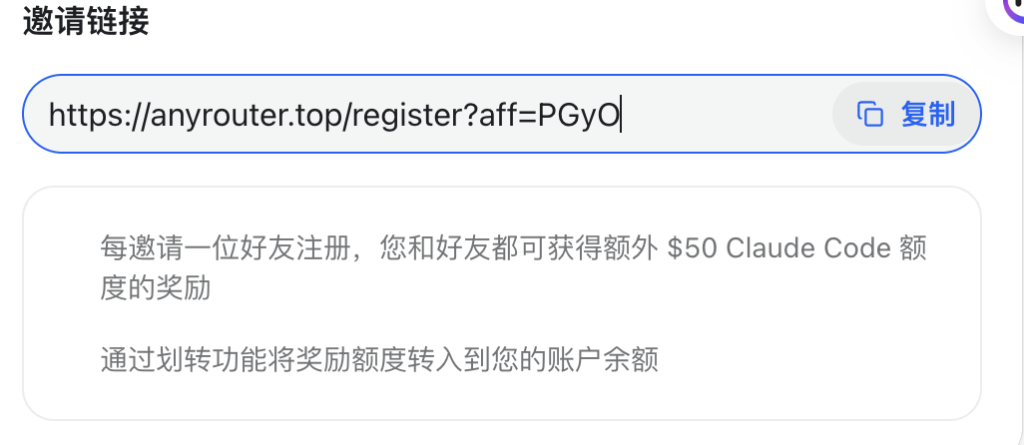
注册完就能看到了。
新建 Token
建议设置成无限额度
配置好模型,可以只用 claude4,怕额度不够的就把 3.7 加上
毕竟我们要用到 Claude Code 的都是比较复杂的需求,尽量就不用 3.5 了
回到终端 Terminal,先退出Claude Code ,输入以下配置
ini体验AI代码助手代码解读复制代码# 设置 API 密钥
export ANTHROPIC_AUTH_TOKEN=sk-...【这里填你刚才新建的 Token】
# 设置代理服务器地址
export ANTHROPIC_BASE_URL=https://anyrouter.top
# 重新启动 claude
claude
看到这里显示我们自己设置的中转地址就证明成功了。
为避免每次都需手动设置,可将 export 命令添加到您的终端配置文件中(如 .bashrc 或 .zshrc)。
参考:
bash体验AI代码助手代码解读复制代码echo -e '\n export ANTHROPIC_AUTH_TOKEN=sk-...' >> ~/.bash_profile
echo -e '\n export ANTHROPIC_BASE_URL=https://anyrouter.top' >> ~/.bash_profile
echo -e '\n export ANTHROPIC_AUTH_TOKEN=sk-...' >> ~/.bashrc
echo -e '\n export ANTHROPIC_BASE_URL=https://anyrouter.top' >> ~/.bashrc
echo -e '\n export ANTHROPIC_AUTH_TOKEN=sk-...' >> ~/.zshrc
echo -e '\n export ANTHROPIC_BASE_URL=https://anyrouter.top' >> ~/.zshrc
⚠️ 踩坑经验:
- 注意,据说 Any Router 会收集使用的数据,所以才这么低价;确保大家只是在做案例或者测试的时候使用,不要涉及个人信息
- 想用第三方 API 中转的话,需要提前先在 Claude Code 里退出登录
/log out
第四步:IDE 集成与优化
Claude Code 能与主流 IDE 无缝集成,实现终端与图形化界面的联动。
- VS Code & JetBrains IDEs: 在 IDE 内置的终端中首次运行
claude,它会自动提示并安装相应的插件。安装后,您可以通过快捷键Command + ESC(macOS) 或Ctrl + ESC(Windows/Linux) 快速唤出 Claude Code 面板。 - 差异查看器: 当 Claude Code 修改代码时,它能调用 IDE 的 diff 工具来可视化变更。通过
/config命令将diffTool设置为auto即可启用此功能。
命令参考与核心功能
掌握 Claude Code 的核心命令与功能,是高效利用其能力的基础。
常用斜杠命令
斜杠命令/是与 Claude Code 交互的主要方式
以下是部分核心命令的摘要:
| 命令 | 用途说明 |
|---|---|
| /help | 显示所有可用的命令和帮助信息。 |
| /config | 查看并修改用户配置,如主题、通知等。 |
| /init | 在当前项目中创建一个 CLAUDE.md 文件,用于存放项目指南。 |
| /clear | 清除当前的对话历史记录,释放上下文空间。 |
| /status | 查看当前账户状态和令牌使用情况。 |
| /review | 请求对指定的代码文件或变更进行审查。 |
| /commit | 使用 AI 生成的提交信息来创建一个 Git commit。 |
| /vim | 进入 Vim 模式,使用 Vim 快捷键编辑输入。 |
作者:饼干哥哥
链接:https://juejin.cn/post/7526836775697416192
来源:稀土掘金